Descripción general de la plataforma de vuelo remoto
Published: Updated:
Remote Flight Deck (RFD) es la interfaz de vuelo basada en navegador de Skydio que permite a los pilotos remotos operar Skydio X10 desde una ubicación remota. Reúne el vídeo en directo, el contexto del mapa, la telemetría y los controles de vuelo en una sola interfaz para facilitar el conocimiento de la situación durante las operaciones remotas.
[note] Las siguientes actualizaciones llegarán pronto con el lanzamiento de Cayley. [/note]
Descripción general y diseño
La cabina de vuelo remota se organiza en torno a cuatro áreas principales que permanecen visibles durante todo el vuelo:
- Vista de vídeo para la supervisión visual en directo y el seguimiento del sujeto
- Vista de mapa para el contexto espacial y la navegación
- Indicadores de telemetría para el estado y la salud del vuelo/conexión
- Acciones y configuraciones para el control y ajustes en vuelo
Otras características incluyen:
| Controles de vuelo totalmente manuales | Alertas de tráfico aéreo ADS-B |
| Comportamientos de vuelo automatizados, como Regresar, Volar aquí ahora y Marcadores personalizados | Alertas de sensores meteorológicos de muelle y dron |
| Herramientas cartográficas para ayudar a maximizar el conocimiento de la situación | Herramientas de fotografía, vídeo y herramientas térmicas |
| La capacidad de compartir ReadyLinks | Supervisión de la salud del vuelo y de la conexión |
| Telemetría en tiempo real | Configuraciones críticas de vuelo (por ejemplo, comportamiento de retorno, límite de altura) |
| Vistas de mapas en 2D y 3D | Vuelo alrededor de las geovallas creadas en el muelle y el sitio de operaciones remotas |
| Herramientas de AR como Street Overlay | Pantalla de visualización frontal que incluye retícula, velocidad del aire, altitud, rumbo y más |
[note] Varias imágenes de esta guía muestran entornos simulados de Skydio Paraverse. Los visuales y flujos de trabajo son representativos del uso operacional de Skydio Remote Flight Deck, pero pueden incluir entornos renderizados. [/note]
Navegación por la cabina de vuelo remota
La barra de acciones ofrece un acceso rápido a las herramientas y controles de vuelo, como la configuración, el uso compartido de ReadyLink, los archivos adjuntos y el seguimiento del sujeto. Las acciones están diseñadas para permanecer accesibles y, al mismo tiempo, centrarse en el vídeo en directo, el contexto del mapa y la telemetría.
El menú de ajustes es accesible tanto en tierra como en vuelo. Utilice este menú para configurar los ajustes del dron a bordo, incluidos los comportamientos de devolución y pérdida de conexión. Los valores por defecto a nivel de organización se aplican automáticamente, mientras que los ajustes a posteriori pueden realizarse cuando esté permitido.
Menú de configuración de RFD
Seleccione y arrastre la línea divisoria central para ajustar el tamaño de la vista del mapa y del vídeo.
La vista de mapa muestra una amplia gama de información crítica. Aquí puede crear marcadores o incidentes personalizados manualmente, iniciar una misión Vuele aquí ahora, establecer un punto de inicio o copiar al instante las coordenadas GPS de un lugar. En esta vista se muestran todos los sistemas de vuelo activos de la organización, junto con las iniciales del piloto, el nombre del dron, el AGL y el nivel de batería.
|
Sistemas de vuelo activo |
Herramientas de mapas |
Se puede acceder fácilmente a los ajustes de foto y vídeo expandiendo el botón de la cámara en la esquina inferior derecha.
Los indicadores de telemetría proporcionan una visión continua del estado del vuelo y de la salud del sistema durante las operaciones. Para obtener una vista más simplificada, active la barra de telemetría simplificada en los ajustes de visualización. La información clave de telemetría incluye:
- Altitud, como la altura sobre el lanzamiento y sobre el nivel del suelo
- Velocidad y rumbo
- Estado de la batería, incluyendo el tiempo de vuelo disponible y las reservas de retorno
- Salud de la navegación, incluyendo el GPS y el estado visual de la navegación
- Estado de la conexión entre el dron, el Dock y el navegador
Interfaz de Remote Flight Deck
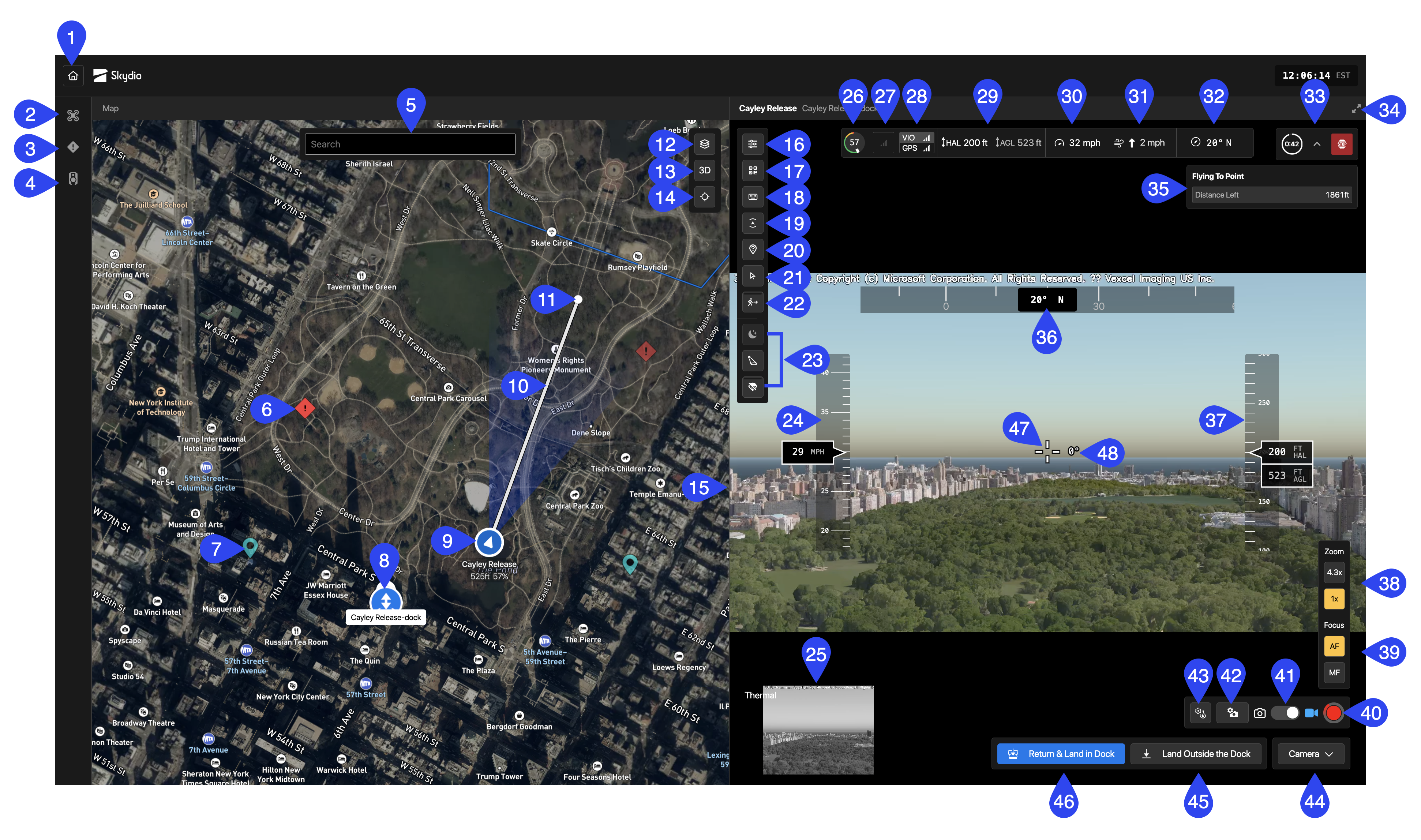
- Regresar a Skydio Cloud (salir de la cabina de vuelo remota)
- Panel de información - Dispositivos
- Panel de información - Incidentes
- Panel de información: personal
- Búsqueda en el mapa (dirección/localización)
- Marcador de incidente
- Marcador personalizado
- Ubicación del muelle/lanzamiento
- Ubicación y orientación del dron
- Ruta de vuelo
- Ubicación de Fly Here Now
- Capas de mapa
- Vista del mapa 2D/3D
- Bloquear vista al dron (centro)
- Arrastre para cambiar el tamaño del mapa o la transmisión de video
- Configuración de RFD
- Compartir ReadyLink
- Ver controles (`)
- Configurar márgenes de obstáculos (R)
- Ver/ocultar información del punto de tierra de la mira
- Ingresar bloqueo de puntero (C)
- Habilitar o deshabilitar Shadow Subject Track o Follow
- Acciones rápidas de adjuntos
- Pantalla de visualización frontal (HUD): velocidad del aire
- Imagen en imagen (PiP) y selector de flujo de color/térmico
- Nivel de la batería
- Salud de la conexión
- Indicador de salud del sistema de posicionamiento
- Telemetría: Altura sobre el lanzamiento (HAL) y altura sobre el nivel del suelo (AGL)
- Velocidad del vehículo
- Velocidad y dirección del viento en relación con el vehículo
- Ángulo de dirección
- Hora hasta el destino y parada del vuelo autónomo
- Maximizar/Minimizar vista (transmisión de video)
- Resumen de la misión autónoma (por ejemplo, volar aquí ahora)
- Pantalla de visualización frontal (HUD): Brújula
- Pantalla frontal: Altitud (HAL/AGL/MSL)
- Controles de zoom
- Controles de enfoque (enfoque automático o manual)
- Obturador/Registrador
- Modo de vídeo/Modo de fotografía
- Ajustes de vídeo/foto
- Ajustes térmicos
- Alternar configuración de la cámara
- Aterrizar fuera del muelle
- Regresar y aterrizar en el muelle
- Punto de mira
- Ángulo del cardán
Ver mapa
La vista de mapa proporciona una representación espacial en tiempo real del dron y su entorno para complementar la transmisión de vídeo. Utilice esta vista para obtener conocimiento general de la situación y realizar acciones autónomas como los comandos Volar aquí ahora.
La vista del mapa muestra:
- Posición, rumbo y movimiento del dron
- Campo de visión aproximado de la cámara
- Puntos de Fly Here Now, marcadores personalizados y rutas de vuelo
- Geocercas Keep-In y Keep-Out (cuando estén configuradas)
Los operadores pueden cambiar entre las vistas de mapa en 2D y 3D y reorientar el mapa según sea necesario sin dejar de supervisar el vídeo y la telemetría en directo.
|
Vista del mapa en 2D |
Vista del mapa en 3D |
Utilice el mapa para anotar puntos de interés o volar activamente a un lugar:
- Volar aquí se utiliza cuando se dirige el dron a un punto específico; solo aparece al hacer clic derecho en el mapa y siempre hará que el dron vuele directamente a esa ubicación.
- Responder aquí se utiliza al navegar hacia un marcador de Incidente; el dron empleará la Distancia de Separación establecida por el Piloto Remoto, así como la opción de Mirar el Marcador mientras responde (si no se establece una Distancia de Separación, el dron volará directamente hacia el marcador)
Utilice los iconos de la izquierda para ver los incidentes y los dispositivos:
- Dispositivos:lista todos los drones disponibles
- Incidentes:muestra todos los marcadores personalizados y los incidentes notificados mediante el sistema CAD integrado. Seleccione un incidente para ver más detalles y responder opcionalmente.
- Personal - Enumera los dispositivos activos, incluidas las cámaras corporales y los vehículos (p. ej. Cámaras corporales Axon (mediante integración con Axon). Selecciona un dispositivo en esta pestaña o en el mapa para localizarlo y, opcionalmente, responde. Solo visible si tiene una integración establecida.
Skydio Inc., A0621
¿Fue útil este artículo?