リモートフライトデックの概要
Published: Updated:
リモートフライトデック(RFD)は、Skydioのブラウザベースのフライトインターフェースです。リモートパイロットを使用して遠隔地からSkydio X10を操作できます。インターフェース上には、ライブビデオ、地図、テレメトリ、飛行コントロールがまとめられ、リモート操作中に各状況を確認できます。
[注意] Cayleyリリースに伴い、次のアップデートがまもなく実施されます。[/note]
概要とレイアウト
リモートフライトデックは、飛行中、常時表示される4つのコア領域を中心に構成されています。
- ライブ映像監視と被写体追跡のビデオ表示
- 空間の状況とナビゲーションの地図表示
- フライトや接続の整合性とステータスを示すテレメトリ指標
- 飛行中のコントロールと調整のための操作と設定
その他に以下のような特徴があります。
| 手動でのフライトコントロール | ADS-Bによる航空交通アラート |
| 帰還、Fly Here Now(今ここで飛ばす)、カスタムマーカーなどの自律飛行動作 | Dockとドローンの気象センサーアラート |
| 状況認識を最大化するためのマップツール | 写真、ビデオ、サーマル(熱赤外線)ツール |
| ReadyLinksを共有する機能 | フライトと接続の整合性の監視 |
| リアルタイムテレメトリ | 重要な飛行設定(例:帰還動作、高度上限など) |
| 2D地図と3D地図での表示 | ドックとリモートオペレーションサイトに作成されたジオフェンス周辺の飛行 |
| ストリートオーバーレイなどのARツール | クロスヘア、対気速度、高度、ヘディングなどを含むヘッドアップディスプレイ(HUD) |
[注意] 本ガイドの各所に掲載されている画像は、Skydio Paraverseのシミュレーション環境を使用しています。これらの視覚的資料やワークフローは、Skydioリモートフライトデックの運用時の使用を再現したものですが、レンダリングされた環境が含まれている場合があります。[/note]
リモートフライトデックでの操作
アクションバーから、設定、ReadyLink共有、アタッチメント、被写体追跡などの飛行ツールやコントロールにすばやくアクセスできます。それぞれのアクションは、ライブビデオ、地図、テレメトリに焦点を合わせながらアクセスできるように設計されています。
設定メニューには、地上でも飛行中でもアクセスできます。このメニューを使用して、帰還や通信途絶時の動作を含む、飛行中のドローン設定を行います。組織レベルのデフォルトでは自動的に適用されますが、許可される場合には飛行調整が行われることがあります。
RFD 設定メニュー
中央の区切り線を選択してドラッグし、地図表示とビデオフィードの大きさを調整します。
地図表示では、さまざまな重要な情報が表示されます。ここでは、カスタムでマーカーやインシデントの手動作成、Fly Here Nowミッションの開始、ホームポイントの設定、ある場所のGPS座標の即時コピーを実行できます。組織内で有効になっているすべての飛行運用システムは、パイロットのイニシャル、ドローン名、AGL、バッテリー残量とともにここに表示されます。
|
有効な飛行運用システム |
マップツール |
写真とビデオの設定には、右下隅にあるカメラボタンを広げて簡単にアクセスできます。
テレメトリーインジケーターで運航中のフライト状況とシステムの整合性を常時把握できます。より見やすくするには、表示設定で簡易テレメトリーバーを有効にします。主なテレメトリー情報には以下が含まれます。
- 離陸点上空高度や対地高度などの高度
- 速度と機首方向
- バッテリーの状態(利用可能なフライト時間や帰還予備など)
- GPSや視覚的な操縦状態を含むナビゲーションの状態
- ドローン、Dock、ブラウザ間の接続状態
リモートフライトデックのインターフェース
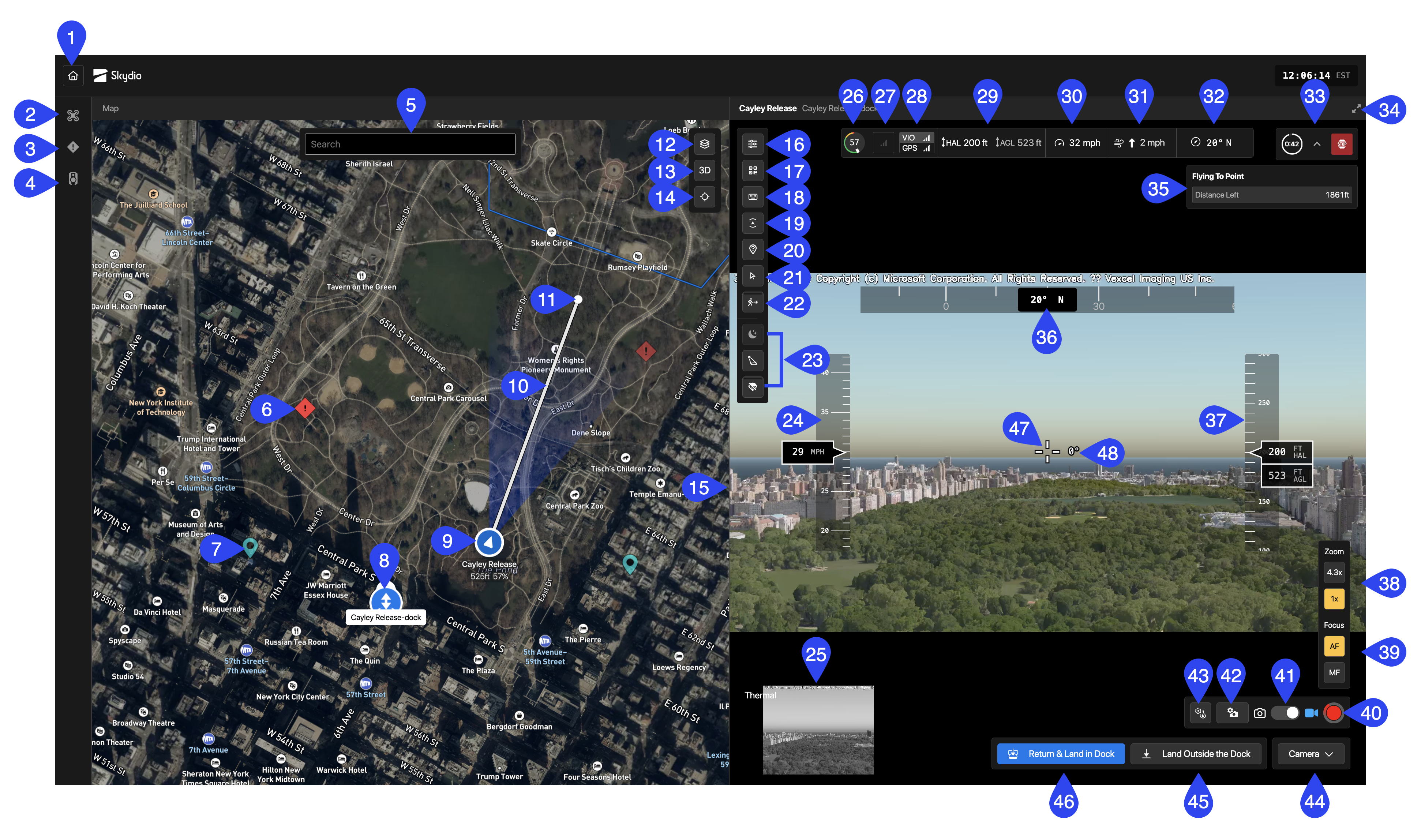
- Skydio Cloudに戻る(リモートフライトデックの終了)
- 情報パネル - デバイス
- 情報パネル - インシデント
- 情報パネル - 操縦従事者
- 地図検索(住所/場所)
- インシデントマーカー
- カスタムマーカー
- Dock / 離陸場所
- ドローンの位置と向き
- 飛行経路
- Fly Here Nowの地点
- マップレイヤー
- 2D/3Dマップビュー
- ドローンに表示を固定
- ドラッグして地図やビデオフィードのサイズを変更
- RFD設定
- ReadyLink を共有する
- コントロールの表示 (`)
- 障害物のマージンを設定(右)
- 十字マーク地点の情報を表示 / 非表示
- Enter Pointer Lock(ポインターロックの入力)
- シャドー被写体の追跡またはフォローを有効にする / 無効にする
- アタッチメントクイックアクション
- ヘッドアップディスプレイ(HUD):エアスピード
- 小画面表示(PiP)とカラー / サーマルストリームのセレクター
- バッテリーレベル
- 接続状態
- 測位システムの状態インジケータ
- テレメトリー:離陸点上空高度(HAL)と対地高度(AGL)
- 機体速度
- 車両に対する風速と風向
- 機首方位
- 目的地までの時間と自律飛行の停止
- 画面を最大化 / 最小化(ビデオフィード)
- 自律ミッション概要(例:Fly Here Now)
- ヘッドアップディスプレイ(HUD):コンパス
- ヘッドアップディスプレイ:高度(HAL / AGL / MSL)
- ズームコントロール
- フォーカス制御(自動フォーカスまたは手動フォーカス)
- シャッター/録画
- ビデオモード/フォトモード
- ビデオ / 写真設定
- サーマル設定
- カメラ設定の切り替え
- Dock外に着陸
- Dockに帰還して着陸
- 十字線
- ジンバル角度
地図表示
地図表示では、リアルタイムでドローンとその周囲の空間状況を表示し、ビデオフィードを補完します。この表示は、一般的な状況認識や、Fly Here Nowコマンドなどの自律操作で使用できます。
地図表示には以下が表示されます。
- ドローンの位置、機首方向、移動
- 近似カメラ視野角
- Fly Here Nowポイント、カスタムマーカー、フライトパス
- 閉鎖エリアと制限区域の仮想境界線設定(構成されている場合)
操縦者は、ライブビデオとテレメトリを監視しながら、2D地図と3D地図間で表示を切り替えて、必要に応じて地図の方向を変更できます。
|
2D マップビュー |
3Dマップビュー |
地図を使用して、指定した被写体に注釈を付けたり、特定の場所を有効にして飛行したりできます。
- Fly Here(今ここで飛ばす)は、ドローンを特定の地点に誘導する際に使用されます。地図上で右クリックしたときにのみ表示され、常にその地点にドローンを飛ばせます。
- Respond Here(ここで対応)は、インシデントマーカーに移動させる際に使用します。ドローンはリモートパイロットに設定されている安全な距離(Standoff Distance)と、対応中にマーカーを見るオプションも使用します(安全な距離が設定されていない場合、ドローンはマーカーの位置に直接飛行します)。
左側のアイコンを使ってインシデントやデバイスを確認します。
- デバイス - 利用可能なすべてのドローンのリスト
- インシデント - 統合CADシステム経由ですべてのカスタムマーカーと報告されたインシデントを一覧表示します。インシデントを選択すると、詳細を閲覧し、必要に応じて対応を選択できます。
- 操縦従事者 - ボディカメラや車両などの有効になっているデバイスを一覧表示します(Axon統合を介したAxonボディカメラなど)。このタブまたは地図上でデバイスを選択して、その場所を特定し、必要に応じて対応を選択できます。統合されている場合のみ表示されます。
Skydio Inc., A0621
この記事は役に立ちましたか?